
El ajuste está escondido en muchos celulares Samsung, Xiaomi, Motorola, Honor, Huawei, OPPO y Realme. Se configura sin instalar aplicaciones y permite cambiar el servidor DNS que utiliza el teléfono.
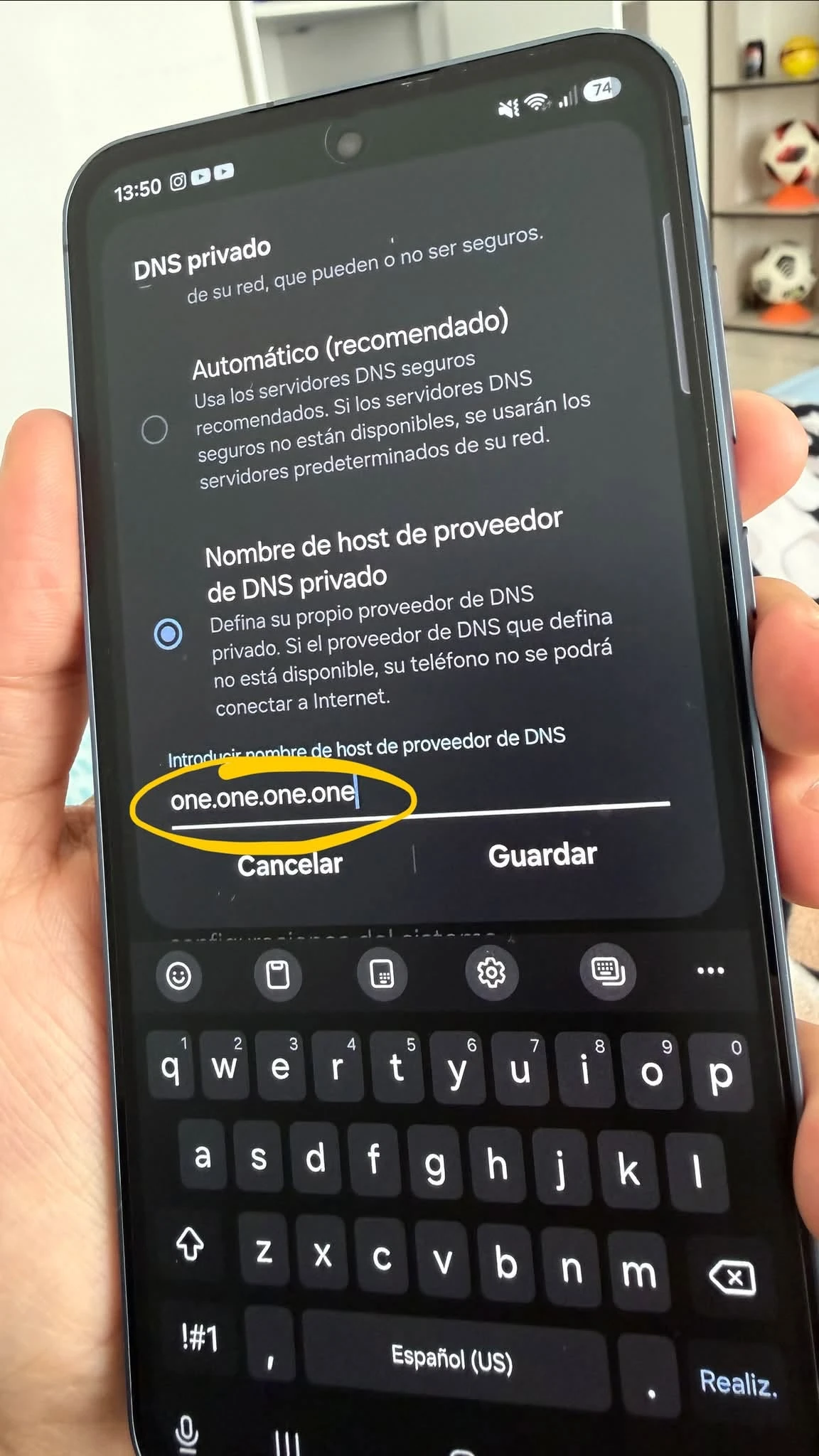
En redes sociales se volvió popular un consejo que promete “desbloquear” Internet cambiando el DNS del celular por 1.1.1.1 de Cloudflare.
El ajuste existe y la configuración es real, pero la explicación suele exagerarse. Cambiar el DNS puede ser útil, especialmente si el servidor del operador o proveedor responde lento, aunque no convierte una conexión limitada en una conexión sin límites.
Qué es one.one.one.one y para qué sirve
DNS significa Domain Name System. Es el sistema que permite que, cuando escribís un dominio como google.com o abrís una aplicación, el teléfono averigüe a qué dirección IP debe conectarse.
Normalmente el celular utiliza los servidores DNS asignados por la red Wi-Fi o por el operador móvil. Android permite elegir otro proveedor mediante la función DNS privado.
Cloudflare ofrece el resolver público 1.1.1.1. Para configurarlo mediante DNS privado de Android puede utilizarse el nombre de host:
one.one.one.one
Cloudflare describe 1.1.1.1 como un servicio DNS público orientado a rendimiento y privacidad. Android puede conectarse utilizando DNS cifrado mediante la opción DNS privado.
La configuración oficial está disponible en la guía de Cloudflare para Android .
¿El DNS privado desbloquea una limitación de Internet de la compañía?
No de forma general. Esa parte del consejo viral puede llevar a confusión.
Cambiar el DNS no modifica la velocidad máxima contratada, la calidad de señal, la congestión de una antena, el límite de datos del plan ni una reducción de velocidad aplicada directamente sobre el tráfico.
| Situación | ¿Cambiar DNS puede ayudar? |
|---|---|
| DNS del operador lento | Sí, puede. Otro resolver puede responder más rápido. |
| Páginas tardan en comenzar a cargar | Puede ayudar si la demora está en la resolución DNS. |
| Bloqueo realizado únicamente mediante DNS | En algunos casos puede cambiar el resultado. |
| Señal 4G o 5G débil | No. El DNS no aumenta cobertura. |
| Antena saturada | No. No aumenta la capacidad de la red. |
| Plan reducido a determinada velocidad | No. No elimina una limitación de ancho de banda. |
| Video se traba por servidor saturado | No necesariamente. El problema puede estar fuera del DNS. |
Cómo activar 1.1.1.1 en Android sin instalar aplicaciones
Android 9 y versiones posteriores incorporan la función DNS privado. La ubicación exacta puede variar según el fabricante.
Entrá en la aplicación de configuración de tu celular Android.
Si no encontrás la opción recorriendo los menús, utilizá directamente el buscador de Ajustes.
Seleccioná “Nombre de host del proveedor de DNS privado” o una opción equivalente.
En este campo utilizá one.one.one.one.
Android intentará conectarse al DNS privado de Cloudflare.
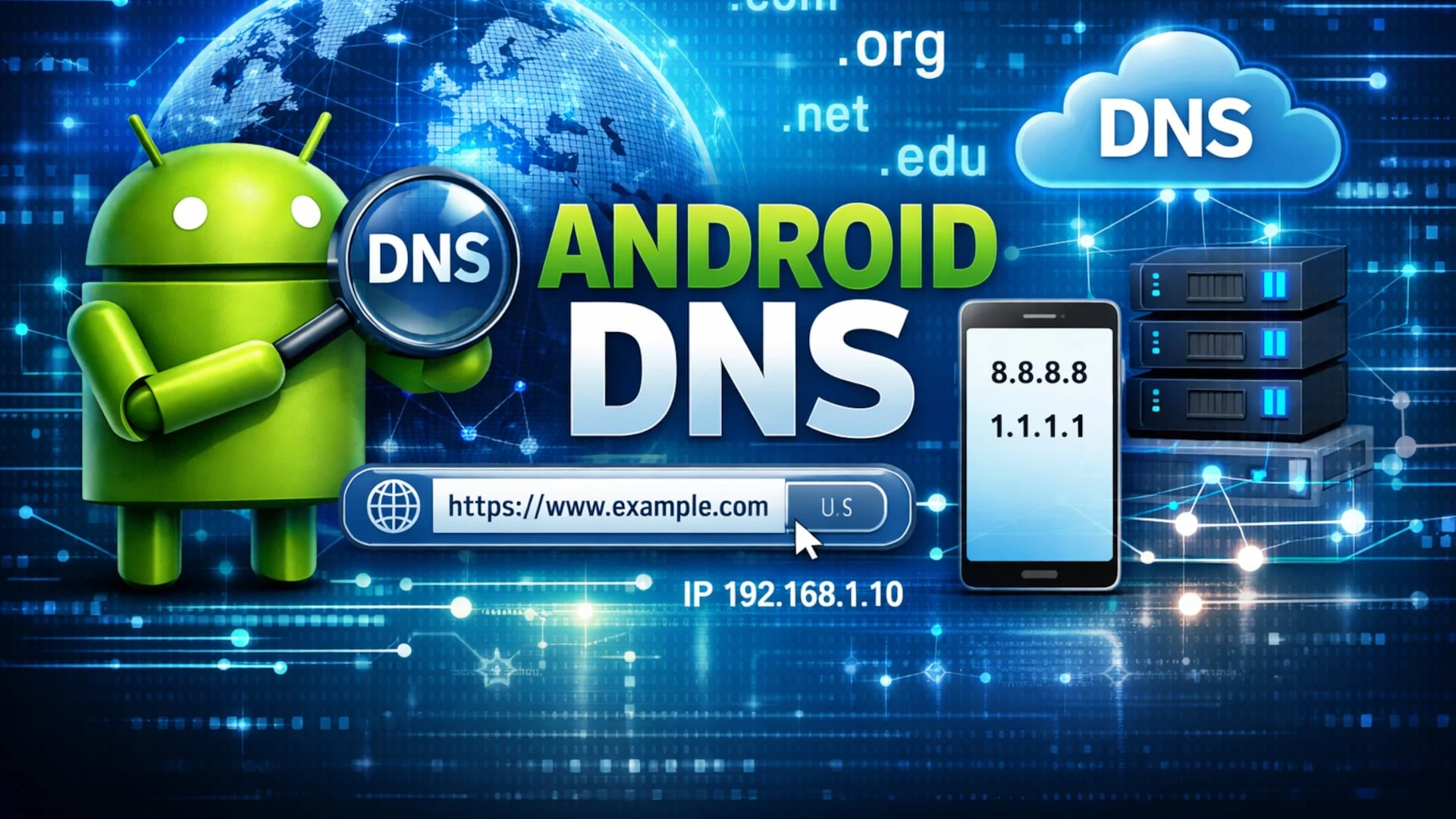
one.one.one.one. Los números 1.1.1.1 se utilizan en configuraciones donde el sistema solicita directamente una dirección de servidor DNS.
Cómo configurar DNS privado en Samsung, Xiaomi, Motorola y otras marcas
El funcionamiento es el mismo, pero cada fabricante puede mover la opción según la versión de Android o de su interfaz.
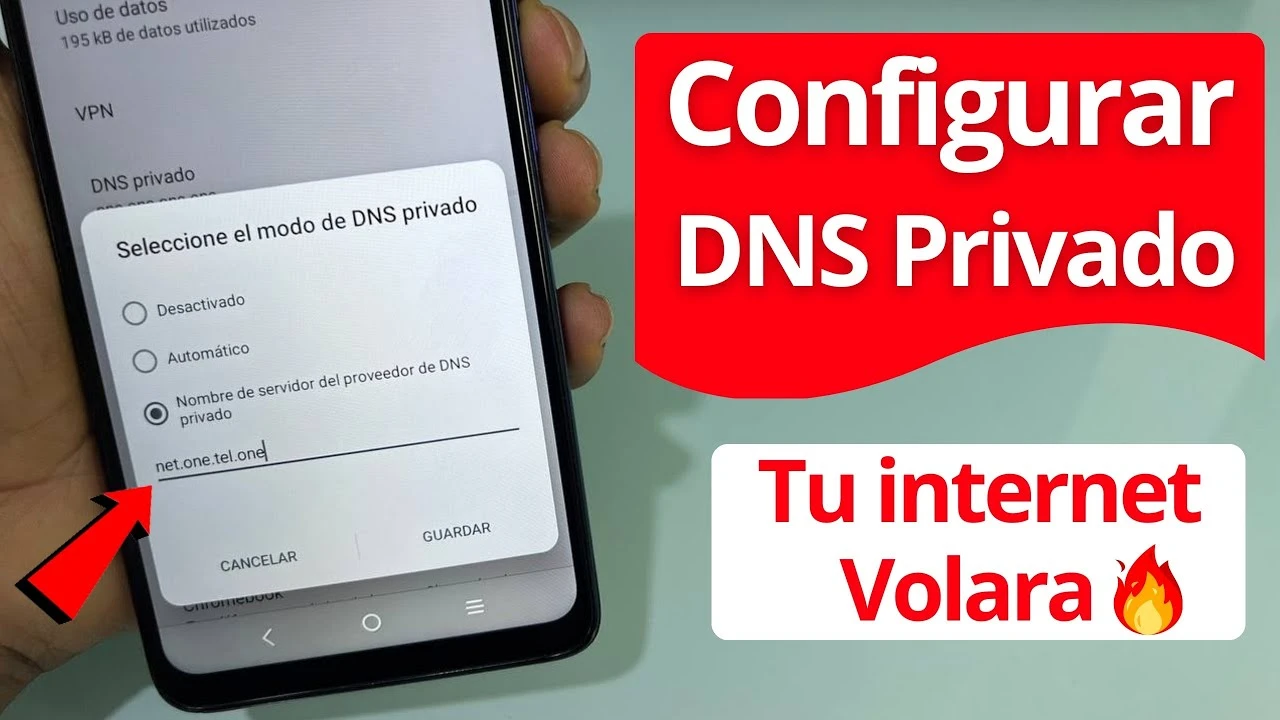
Samsung Galaxy
En los Samsung Galaxy recientes, la ruta habitual es:
- Entrá en Ajustes.
- Tocá Conexiones.
- Entrá en Más ajustes de conexión.
- Tocá DNS privado.
- Seleccioná Nombre de host del proveedor de DNS privado.
- Escribí
one.one.one.one. - Tocá Guardar.
Xiaomi, Redmi y POCO
En modelos Xiaomi la ruta puede aparecer como:
- Ajustes.
- Más opciones de conectividad o Conexión y compartir.
- DNS privado.
- Nombre de host del proveedor de DNS privado.
- Escribí
one.one.one.one. - Guardá.
En determinadas versiones de MIUI o HyperOS la ubicación cambia. Si no aparece a simple vista, buscá “DNS privado” dentro de Ajustes.
Motorola
En Motorola la ruta habitual es:
- Entrá en Configuración.
- Tocá Internet y redes o Redes e Internet.
- Entrá en DNS privado.
- Seleccioná Nombre de host del proveedor de DNS privado.
- Escribí
one.one.one.one. - Tocá Guardar.
Honor y Huawei
Dependiendo de la versión del sistema, DNS privado puede aparecer dentro de Más conexiones, Red e Internet u opciones similares.
La forma más rápida es abrir Ajustes y buscar directamente DNS privado. Si aparece la opción de nombre de host, escribí:
one.one.one.one
OPPO y Realme
En ColorOS y realme UI suele encontrarse dentro de las opciones de conexión o Conexión y compartir.
Buscá DNS privado, elegí el proveedor personalizado y escribí:
one.one.one.one
Cómo configurar 1.1.1.1 en iPhone
En iPhone el procedimiento manual es diferente. Apple permite cambiar el DNS de una red Wi-Fi concreta, pero ese cambio no se aplica automáticamente a los datos móviles.
Elegí la red a la que estás conectado.
Es el símbolo (i) ubicado junto al nombre de la red.
Cambiá la configuración de Automático a Manual.
Ingresá 1.1.1.1 y 1.0.0.1.
El cambio quedará aplicado a esa red Wi-Fi.
¿DNS privado puede evitar que los videos se traben?
Puede ayudar únicamente cuando parte de la demora viene de una resolución DNS lenta o problemática.
Una vez que el video ya comenzó a transmitirse, la fluidez depende principalmente de la velocidad y estabilidad de la conexión, la cobertura 4G/5G, el Wi-Fi, la congestión de la red y los servidores de la plataforma.
Por eso, si YouTube, Netflix, TikTok o una transmisión en vivo siguen frenándose después del cambio de DNS, probablemente el problema esté en otra parte.
También podés consultar nuestra guía sobre cómo ver streaming desde el celular sin tantos cortes .
Cómo saber si one.one.one.one quedó funcionando
Cloudflare ofrece una página específica para comprobarlo:
- Activá el DNS privado.
- Abrí el navegador.
- Entrá en 1.1.1.1/help.
- Revisá si aparece que estás conectado al resolver de Cloudflare.
Qué hacer si después de activar DNS privado no tenés Internet
Si después del cambio el teléfono deja de navegar:
- Volvé a Ajustes → DNS privado.
- Seleccioná Automático.
- Guardá.
- Desconectá y reconectá Wi-Fi o datos móviles.
Algunas redes Wi-Fi públicas con portales de inicio de sesión también pueden necesitar la configuración automática para conectarse correctamente.
Otros DNS de Cloudflare que bloquean malware
Cloudflare mantiene variantes de su servicio 1.1.1.1 para quienes además quieren filtrar determinados dominios.
| Función | Hostname para Android |
|---|---|
| DNS normal 1.1.1.1 | one.one.one.one |
| Bloquear malware | security.cloudflare-dns.com |
| Bloquear malware y contenido adulto | family.cloudflare-dns.com |
Configurar el DNS privado de Cloudflare puede mejorar la resolución DNS dependiendo de la red y evita depender del servidor DNS predeterminado del proveedor.
En Android, el método más sencillo es buscar DNS privado y escribir one.one.one.one. No necesitás instalar una aplicación.
Si el problema real es mala cobertura, una antena saturada, un plan con velocidad reducida o un servidor de video congestionado, cambiar el DNS no va a solucionar esa causa.
Preguntas frecuentes sobre DNS privado y 1.1.1.1
¿Qué tengo que escribir en DNS privado de Android?
Si querés utilizar el DNS de Cloudflare mediante la opción “Nombre de host del proveedor de DNS privado”, podés escribir one.one.one.one y guardar la configuración.
¿Debo escribir 1.1.1.1 o one.one.one.one en Android?
En el campo que pide un nombre de host de proveedor de DNS privado, utilizá one.one.one.one. La dirección 1.1.1.1 se usa cuando el sistema solicita directamente una dirección de servidor DNS.
¿Cambiar a 1.1.1.1 aumenta la velocidad de Internet?
Puede reducir el tiempo de resolución DNS si el servidor anterior era más lento, pero no aumenta la velocidad máxima de la conexión, la cobertura 4G/5G ni elimina límites aplicados por el operador.
¿DNS privado funciona con datos móviles?
Sí. En Android compatible, la configuración de DNS privado también puede aplicarse a conexiones móviles. En iPhone, cambiar manualmente el DNS de una red Wi-Fi no modifica la conexión celular.
¿Cómo vuelvo al DNS anterior?
Entrá nuevamente en DNS privado y seleccioná Automático. El teléfono volverá a utilizar la configuración correspondiente a la red o al proveedor.

